

챗GPT 오류, 요즘 주변을 보면 챗GPT를 사용하는 사람과 아예 안 써본 사람, 이렇게 딱 두 부류로 나뉘는 것 같아요. 한 번 써본 사람은 업무든 공부든 검색이든 너무 편해서 거의 매일 활용하고, 한 번도 안 써본 분들은 아직도 “그게 뭔데?” 하시더라고요.
챗GPT 없이는 일상생활이 불가능할 정도로 매일매일 쓰고 있어요. 문서 정리부터 코드 디버깅, 일정 계획, 심지어 쇼핑 비교까지 챗GPT에 물어보거든요. 특히 최근처럼 사용자 폭증 시기에는 접속이 지연되거나 기능이 제대로 작동하지 않는 경우도 많아졌습니다.
처음에는 저도 당황했는데, 몇 번 겪다 보니 어떤 상황에서 문제가 생기고, 어떻게 해결하면 되는지 감이 오더라고요. 요즘 자주 발생하는 대표적인 오류 유형들과 해결 방법을 아주 쉽게 정리해드리겠습니다.
챗GPT 오류 유형
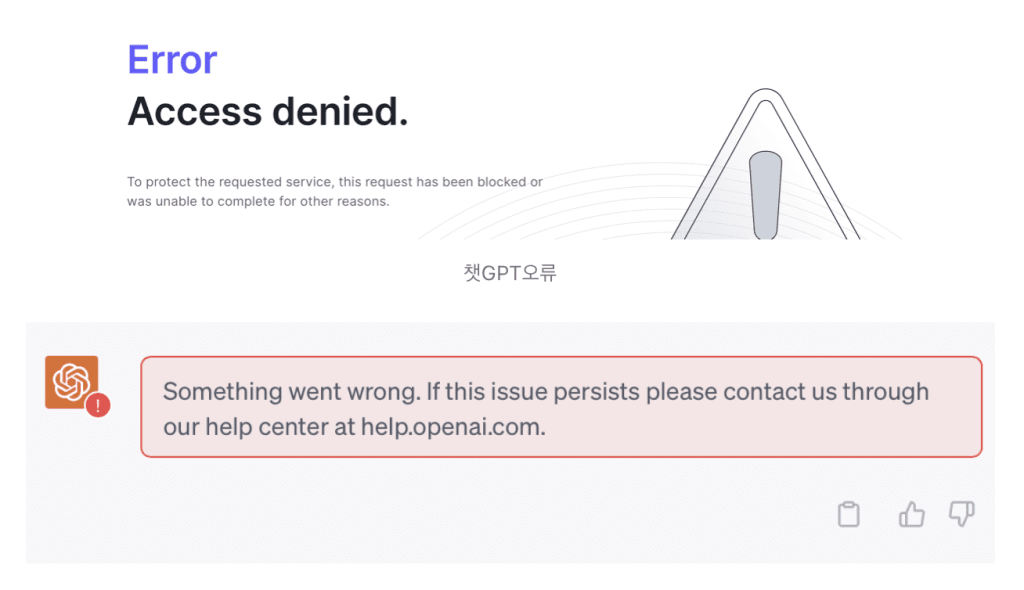
1. “ChatGPT is at capacity right now”
아마 많은 분들이 한 번쯤 봤을 법한 문구죠. 이 에러는 사용자가 너무 많아 서버가 포화 상태일 때 발생해요. 즉, 현재는 더 이상 새로운 요청을 받을 수 없는 상황이라는 뜻입니다.
특히 GPT-4나 Plus 요금제를 사용하는 분들이 저녁 시간대나 출퇴근 시간에 자주 마주치곤 하죠. 예전에는 “Too many requests”처럼 간단한 메시지만 떴는데, 요즘은 서버 상태가 꽉 차면 이 문구로 안내되고 있어요.
2. 이미지 업로드 실패
챗GPT에 이미지 파일을 올리려고 했는데 “업로드에 실패했습니다”라는 문구가 뜬다면, 대부분 파일 용량이 너무 크거나, 지원되지 않는 파일 형식 때문입니다.
현재 챗GPT에서 안정적으로 업로드되는 포맷은 PNG, JPG, JPEG, GIF 등이고, 파일 크기는 5MB 이하여야 오류 없이 올라갑니다. 특히 스마트폰으로 캡처한 스크린샷이 6~7MB 넘는 경우가 많아서 이럴 땐 압축이 필요해요.
3. 로그인 또는 인증 오류
로그인 후에도 계속 로그인이 풀리거나 “Authentication Required” 같은 메시지가 뜨는 경우, 세션이 만료됐거나, 쿠키 충돌 등으로 인해 인증이 제대로 되지 않는 상태일 수 있어요.
Plus 요금제를 결제했는데도 “접근 권한이 없습니다”라고 나올 때는 정말 당황스럽죠. 이럴 땐 시크릿 모드로 다시 접속해보거나, 다른 브라우저에서 로그인해보는 게 좋습니다.
4. 브라우저 확장 프로그램 충돌
최근엔 크롬이나 엣지 브라우저에 여러 GPT 확장 기능을 설치해서 쓰는 분들이 많죠. 문제는 이런 확장 프로그램 중 일부가 챗GPT와 충돌을 일으켜서 화면이 깨지거나 기능이 안 먹는 현상이 종종 발생합니다. 실제로 저도 ‘번역 확장 프로그램’을 켠 상태에서 이미지 분석 기능이 작동하지 않아 한참 헤맸던 적이 있어요.
5. 타임아웃 오류 및 응답 지연
“Request Timed Out” 또는 “Gateway Timeout” 메시지는 서버 응답 시간이 길어질 때 뜨는 대표적인 오류입니다. 국내에서 접속할 때 간혹 특정 시간대에 OpenAI 서버와의 연결이 느려져 이런 문제가 생기기도 합니다.
챗GPT 오류 해결 방법

🔹 1. OpenAI 공식 상태 페이지 확인
챗GPT 오류가 반복되거나 서버 자체가 멈춘 것 같다면, 가장 먼저 확인해야 할 사이트는 바로 OpenAI의 공식 상태 페이지입니다.
여기서는 서버 상태, 이미지 처리 모듈, 채팅 기능 등 다양한 서비스들의 실시간 운영 상태를 확인할 수 있어요. 만약 여기에 노란색(Partial Outage)이나 빨간색(Major Outage) 알림이 떠 있다면, 그건 사용자 문제가 아니라 서버 문제이니 조금 기다렸다가 다시 시도하는 게 가장 빠른 해결책입니다.
🔹 2. 시크릿 모드 또는 브라우저 변경해보기
기존에 잘 되던 브라우저에서 갑자기 로그인이나 채팅이 안 될 때는, 시크릿 모드(비공개 창)를 통해 접속해보세요.
크롬: Ctrl + Shift + N
엣지/파이어폭스: 메뉴 → 시크릿 창 열기
이 방식은 쿠키나 확장 프로그램의 간섭 없이 깨끗한 환경에서 접속할 수 있기 때문에, 의외로 많은 오류가 이걸로 간단히 해결되기도 해요.
🔹 3. 브라우저 캐시/확장 프로그램 점검
불필요한 확장 프로그램 비활성화
특히 번역기, 콘텐츠 필터, GPT 관련 확장이 많다면 잠깐 꺼두고 다시 접속해보세요.캐시와 쿠키 초기화
오랫동안 쌓인 브라우저 캐시나 쿠키도 오류의 원인이 될 수 있습니다. 브라우저 설정에서 삭제하거나, 새 프로필을 만들어보는 것도 좋아요.브라우저 최신 버전 유지
보안 통신(TLS)이나 최신 스크립트를 지원하지 않는 구버전 브라우저에서는 인증 오류가 자주 발생합니다.
🔹 4. 네트워크 환경 점검 & DNS 초기화
- 회사, 카페 와이파이보다 개인 LTE나 유선 인터넷에서 안정적인 경우가 많습니다.
- DNS 초기화 방법 (윈도우 기준):
윈도우키 + R → cmd 입력 → ipconfig /flushdns - VPN 우회 접속도 해결에 도움이 될 수 있습니다. (예: 한국 → 일본 또는 싱가포르)
🔹 5. 이미지 업로드 오류 대처 팁
파일 용량은 5MB 이하로 줄이기
파일 형식은 PNG, JPG, JPEG, GIF 권장
앱 vs 웹 모두 시도해보기 (웹에서 안 되면 앱에서 종종 잘 됩니다)
🔹 6. 로그인 인증 오류 해결법
프로필 메뉴에서 로그아웃 후 재로그인
다중 계정 로그인은 피하기 (개인/회사 계정 혼용 시 충돌 잦음)
Plus 결제 상태 확인: OpenAI 계정 메뉴 → 요금제 확인, 결제 실패 시 일시적으로 접속 제한이 걸릴 수도 있어요.
챗GPT 모바일 오류 상태
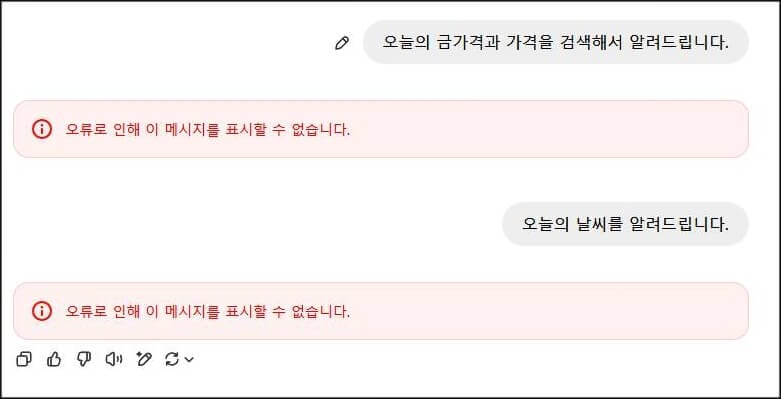
앱 스토어에서 최신 버전 업데이트 여부 확인
안드로이드 기준: 설정 → 앱 → ChatGPT → 저장 공간 → 캐시 삭제
서드파티 앱 대신 공식 OpenAI 앱 사용 권장
챗GPT 오류 고객센터 문의

로그인 후 “Submit a request” 클릭
오류 메시지, 사용 중인 계정, 스크린샷 첨부하면 답변 속도가 빨라집니다.
마무리

챗GPT는 정말 유용하고 강력한 도구지만, 사용자가 많아질수록 오류나 버벅임이 생길 수밖에 없습니다. 기본적인 새로고침과 브라우저 점검, 그리고 오늘 소개해드린 팁들만 잘 기억해두시면 웬만한 오류는 스스로 해결하실 수 있을 거예요.
함께 보시면 좋은 글

쿠팡 반품 교환 환불 절차
민생회복 소비쿠폰 사용처
챗GPT 무료 사용 방법
가족관계증명서 발급
여권 재발급 온라인 신청
“챗GPT 오류 해결 방법 (완벽가이드)”에 대한 1개의 생각